
Facebook-linkityksessä tulee kirjautua henkilökohtaisillä Facebook-käyttäjätunnuksilla, koska yrityksen Facebook-sivun voi linkittää vain henkilö, jolla on ylläpito-oikeudet FB-yrityssivuun. Käyttäjätunnuksilla kirjautuessa varmistetaan, että linkittäjällä on oikeus hallinnoida Facebook-yrityssivua.
Vaikka linkityksessä kirjaudutaan henkilökohtaisilla Facebook-tunnuksilla, Kontakti-palvelussa ei näy julkisesti henkilökohtaisia tietoja eikä tietoja päivity henkilökohtaiselle Facebook-käyttäjätilille. Tietojen päivittyminen liittyy ainoastaan yrityksen omaan Facebook-sivuun.
Fonectalla ei ole pääsyä henkilökohtaisiin FB-tietoihisi eikä tietoja käsitellä palvelussa. Järjestelmässä näkyy sisäisesti ainoastaan sähköpostiosoite.
Kirjaudu Oma Fonectaan ja siirry ’Päivitä yritystietoja’ -osioon. Etene ’Sosiaalinen media’ -otsikon alle ja klikkaa Facebook-kohdassa ’Yhdistä’. Kun olet kirjautunut käyttäjätunnuksellasi ja valinnut yrityssivun tiedot, voit sulkea linkitysvälilehden ja päivittää Oma Fonectan sivunäkymän. Linkitys on onnistunut, kun Facebook-osiossa on vihreä merkki. Lue täältä tarkemmat Facebook-linkitysohjeet.
Huomioitavaa ennen Facebook-sivun linkitystä
- Henkilökohtaisella Facebook-käyttäjätunnuksellasi tulee olla Facebook-yrityssivun ylläpito-oikeus, jotta voit tehdä linkityksen Kontakti-palveluun.
- Jos yritykselläsi ei ole vielä yrityssivua Facebookissa, voit luoda sen täältä.
- Ennen kuin linkität Facebook-sivun Oma Fonectan kautta, kirjaudu ulos Facebook-tunnukseltasi selaimessa. Et voi olla esim. kirjautuneena Facebookiin toisella välilehdellä, kun teet linkitystä.
- Kun olet linkittänyt Facebook-yrityssivun Kontakti-palveluun, huomioithan että linkityksen jälkeen Facebook-sivun osoite, verkkosivulinkit, aukioloajat, puhelinnumero päivitetään vain Kontakti-palvelun kautta. Facebook-sivun toimialamuutoksissa ole yhteydessä Fonectaan, muut tiedot voit päivittää itse Oma Fonectan kautta.
- Huomioithan, että Facebook-yrityssivun voi yhdistää vain yhteen toimipisteeseen Kontakti-palvelussa. Jos yritykselläsi on useampi toimipiste ja haluat yhdistää ne Facebookiin Kontakti-palvelussa, varmista että FB-hallintaoikeuksillasi on toimipisteille omat toimipistekohtaiset FB-sivut.
- Voit linkittää Kontakti-palveluun vain Facebook-yrityssivun, et henkilökohtaista Facebook-sivua, Facebook-ryhmää tai -yhteisösivua.
Jos muutat Facebook-käyttäjätunnuksesi salasanan tai sähköpostiosoitteen, sinun tulee linkittää Facebook-sivu uudestaan Kontakti-palveluun Oma Fonectan kautta. Salasanamuutos aiheuttaa sen, että päivitysyhteys Facebook-sivullesi katkeaa.
Ole tuolloin yhteydessä Fonectaan, niin autamme linkittämään Facebook-sivun uudestaan.
Lue täältä tarkemmat Facebook-linkitysohjeet.
Jos linkityksessä tulee ongelmia, kokeile ensin kirjautua taustalla ulos Facebookista ja siirry Oma Fonectaan tekemään Facebook-linkitys uudestaan.
Varmistathan, että Facebook-tunnuksellasi on ylläpito-oikeus linkittämääsi Facebook-yrityssivuun. Vain Facebook-yrityssivun ylläpitäjä voi tehdä linkityksen.
Jos Facebook-käyttäjätunnuksella on hallintaoikeus Facebook-yrityssivuusi, mutta linkityksessä järjestelmä ei tarjoa sinulle oikeaa Facebook-sivua, jota et halua yhdistää Kontakti-palveluun, ole yhteydessä Fonectan asiakaspalveluun.
Lue täältä tarkemmat Facebook-linkitysohjeet.
Jos ongelmia ilmenee edelleen tai et pääse etenemään linkityksessä, ole yhteydessä Fonectan asiakaspalveluun.
Kuvat eivät päivity oletuksena Kontakti-palvelun kautta Facebook-yrityssivullesi.
Voit julkaista kuvallisia aikajanajulkaisuja Kontakti-palvelun kautta itse ja automaattisina AI-julkaisuina linkityksen jälkeen.
Ole yhteydessä Fonectaan, niin toimitamme sinulle erilliset ohjeet linkitystä varten.
Saat meihin yhteyden helpoiten, kun kirjaudut Oma Fonectaan ja siirryt ’Päivitä yritystietoja’ -osion ’Sosiaalinen media ja yritysprofiilit’ -kohtaan. Klikkaa Facebook-kohdasta ’Pyydä apua linkitykseen’ niin toimitamme sinulle erillisen linkin sähköpostitse. Kirjaudu linkistä Facebook-käyttäjätunnuksellasi ja hyväksy luvat, niin Fonecta hoitaa loput toimipaikkojen linkitystoimenpiteet puolestasi.
Lue täältä tarkemmat Facebook-linkitysohjeet.
Ole yhteydessä Fonectaan ja kerro millainen tilanne on kyseessä. Toimitathan mahdollisia kuvankaappauksia virhetilanteiden tai muiden selvitysten avuksi, niin meidän on helpompi auttaa sinua.
Jos et pääse kirjautumaan Facebook-käyttäjätilillesi, tutustu Facebook-salasanan palauttamisen ohjeisiin Facebookin ohjekeskuksen artikkelista. Artikkelista löydät apua salasanan vaihtamiseen tai nollaamiseen sekä linkkejä muihin Facebook-kirjautumisen ongelmatilanteisiin.
Muita hyödyllisiä Facebook-tilin palautuksen ohjelinkkejä:
- Jos uskot, että tilisi on hakkeroitu tai kaapattu:
- Kuinka saat palautettua Facebook-tilisi salasanan, jos et pysty käyttämään tiliin yhdistettyä sähköpostia tai puhelinnumeroa:
- Jos sinulla on edelleen ongelmia, kuinka Facebook voi auttaa sinua palauttamaan tilisi:
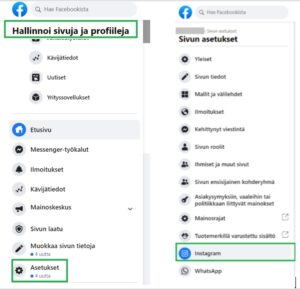
Voit tarkistaa onko Instagram-tili liitetty Facebook-sivulle seuraavasti:
- Kirjaudu Facebookiin ja siiryyrityksesi Facebook-sivulle
- Siirry sivun alareunaan ‘Asetukset’
- Klikkaa sivun alareunasta ‘Instagram’
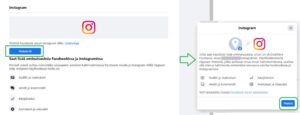
- Jos Instagram-tiliä ei ole vielä liitetty Facebook-sivulle, näkyy sininen nappi ‘Yhdistä tili’, josta Instagramin voi yhdistää Facebook-sivuun.
Jos haluat yhdistää Instagram-tilin Facebook-sivuun, klikkaa ”Yhdistä”.
Jos olet linkittänyt Facebook-yrityssivun Kontakti-palveluun aiemmin ja haluat linkittää palveluun myös Instagram-yrityssivun, ole yhteydessä Fonectaan. Facebook-sivun linkitys tulee tehdä Oma Fonectan kautta uudestaan, johon saat lisäohjeet Fonectalta.
Kontaktin AI-julkaisupalvelussa tekoälyavusteisia postauksia julkaistuu automaattisesti yhdistämällesi Facebook-yrityssivulle.
Postaukseen tulee oletuksena aina tekoälyn tuottama teksti ja linkki yrityksesi verkkosivulle, josta Facebook näyttää esikatselukuvan postauksessa Facebook-sivulla.
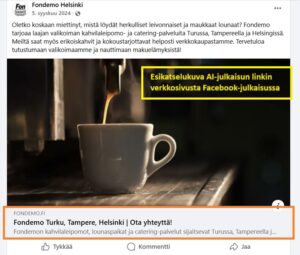
Esikatselukuvaa ei voi vaihtaa suoraan postaukseen tai Kontakti-palvelun kautta, mutta voit toimia seuraavilla vaihtoehdoilla:
- Esikatselukuvan vaihtaminen
- Tekniset ohjeet, kuinka saat vaihdettua esikatseluksi tulevaa kuvaa: https://developers.facebook.com/docs/sharing/webmasters/images/
- Linkin poistaminen postauksesta
- Voit halutessasi poistaa verkkosivulinkin ajastetuista Facebook-julkaisuista, jotka eivät ole vielä julkaistuneet Facebook-yrityssivulle Kontakti-työkalun Julkaisut-osion kautta. Postaukseen voi sen jälkeen liittää halutessasi toisen vapaavalintaisen kuvan.
- Ohjeet ajastettujen postausten muokkaamiseen täällä.
Jos sinulla ei ole hallintaoikeutta yrityksesi vahvistetulle Facebook-yrityssivulle, etkä tiedä kuka yrityssivua hallinnoi, voit edetä asiassa seuraavasti. Facebook-sivun hallinnoija on monesti yrityksen aiempi omistaja / työntekijä, markkinointiyritys, viestinnästä vastaava tai vastaava taho.
Pyydä Facebook-viestillä yrityssivun hallintaoikeutta
Lähetä yrityksesi Facebook-sivulle suoraan viestiä Facebook-sivun Lähetä viesti -napin kautta, ja pyydä hallintaoikeuden lisäämistä itsellesi. Tarkenna olevasi yrityksesi omistaja / virallinen hallinnoija. Pyydä tarvittaessa yhteydenottoa puhelimitse.
Ota yhteyttä Facebookin tukeen
Jos Facebook-sivulle lähetettyyn viestiin ei reagoida etkä saa hallintaoikeutta nykyiseltä hallinnoijalta, ota yhteyttä Facebookin tukeen.
Lähetä pyyntö vahvistaaksesi valtuutuksesi yritykseen ja toimita Facebookille todisteeksi asiakirjoja, kuten yritysrekisteriote, virallinen henkilöllisyystodistus ja selvitys, jossa selität suhteesi yritykseen .
Vaihe 1: Ota yhteyttä Facebook-tukeen
– Siirry Facebookin yritystukikeskukseen (Facebook Business Help) ja ilmoita ongelmasta: https://www.facebook.com/business/help
– Anna mahdollisimman paljon tietoa tilanteestasi ja selitä, miksi tarvitset sivun käyttöoikeuden.
Vaihe 2: Vahvista henkilöllisyytesi ja valtuutuksesi
Laadi omistajuuttasi todistavat asiakirjat, kuten:
– Viranomaisen myöntämä valokuvallinen henkilöllisyystodistus
– Todiste yrityksen omistajuudesta, kuten yrityksen rekisteröintiasiakirjat tai oikeudelliset asiakirjat
– Allekirjoitettu lausunto, jossa selität suhteesi yritykseen
– Sivuun liittyvien mainostilien maksutiedot
Lähetä nämä asiakirjat tukipyyntölomakkeen kautta.
Vaihe 3: Noudata Facebookin antamia ohjeita
– Facebook tarkistaa pyyntösi ja asiakirjasi.
– Sinun on ehkä annettava lisätietoja tai suoritettava lisävahvistusvaiheita.
– Varaudu mahdollisiin viivästyksiin vastausajoissa.